Domain wlvi.de kaufen?
Wir ziehen mit dem Projekt
wlvi.de um.
Sind Sie am Kauf der Domain
wlvi.de interessiert?
domain@kv-gmbh.de · 0541-91531010
Domain wlvi.de kaufen?
Wie funktioniert Autostart?
Autostart ist eine Funktion, die es ermöglicht, dass Programme automatisch beim Start des Betriebssystems ausgeführt werden. Dies kann nützlich sein, um häufig verwendete Programme sofort verfügbar zu haben. Um Autostart einzurichten, muss man normalerweise die Einstellungen des Betriebssystems oder des jeweiligen Programms anpassen. Dabei kann man festlegen, welche Programme beim Start automatisch gestartet werden sollen und welche nicht. Es ist wichtig, Autostart mit Bedacht zu nutzen, da zu viele automatisch gestartete Programme die Leistung des Computers beeinträchtigen können. **
Wie Autostart einrichten?
Möchtest du wissen, wie du Autostart für Programme oder Anwendungen auf deinem Computer einrichten kannst? Autostart ermöglicht es, dass bestimmte Programme automatisch gestartet werden, wenn du deinen Computer hochfährst. Dies kann praktisch sein, um häufig verwendete Programme direkt verfügbar zu haben. Die genaue Vorgehensweise kann je nach Betriebssystem variieren, aber in der Regel kannst du Autostart-Einstellungen in den Systemeinstellungen oder über spezielle Programme vornehmen. Hast du ein bestimmtes Betriebssystem im Sinn, für das du Autostart einrichten möchtest? **

Ähnliche Suchbegriffe für AutoStart
Top-Angebote
Produkte zum Begriff AutoStart:
-
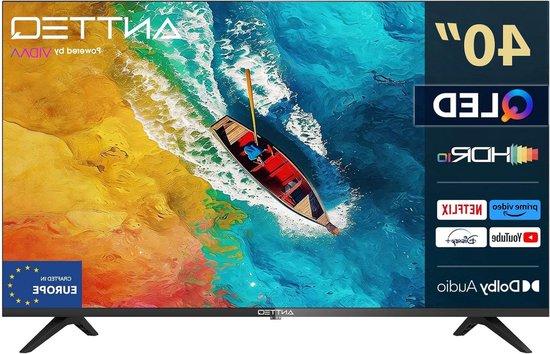
Smart QLED Fernseher - App-Store für Fernseher - Unterhaltung zu Hause - Europäische Produktion - 40 Zoll - SchwarzErleben Sie ein unvergleichliches Seherlebnis mit diesem QLED Smart-TV, der Ihre Lieblingsinhalte zum Leben erweckt. Genießen Sie atemberaubende Bilder und ein intuitives Smart-System, das perfekt auf Ihre Unterhaltungsbedürfnisse zugeschnitten ist und Ihnen sofortigen Zugriff auf eine Welt voller Filme, Serien und Apps bietet. Dieser Fernseher ist für den optimalen Einsatz im Wohnzimmer konzipiert, egal ob Sie die neuesten Blockbuster über vorinstallierte Apps wie Netflix und YouTube ansehen möchten oder die vielfältigen Möglichkeiten des App Stores erkunden wollen. Das VIDAA-System sorgt für eine schnelle und reibungslose Bedienung, während die QLED-Technologie mit dreifacher Bildverbesserung für tiefere Schwarztöne und lebendigere Farben sorgt. Dank des integrierten Triple-Tuners und der Bluetooth-Konnektivität ist dieser Fernseher eine komplette Ergänzung für Ihr Wohnzimmer. Was diesen Fernseher wirklich auszeichnet, ist die hochwertige Verarbeitung und , die vollständig in der EU469,60 €*Versand: 0,00 €Sichere Weiterleitung zum Anbieter
-
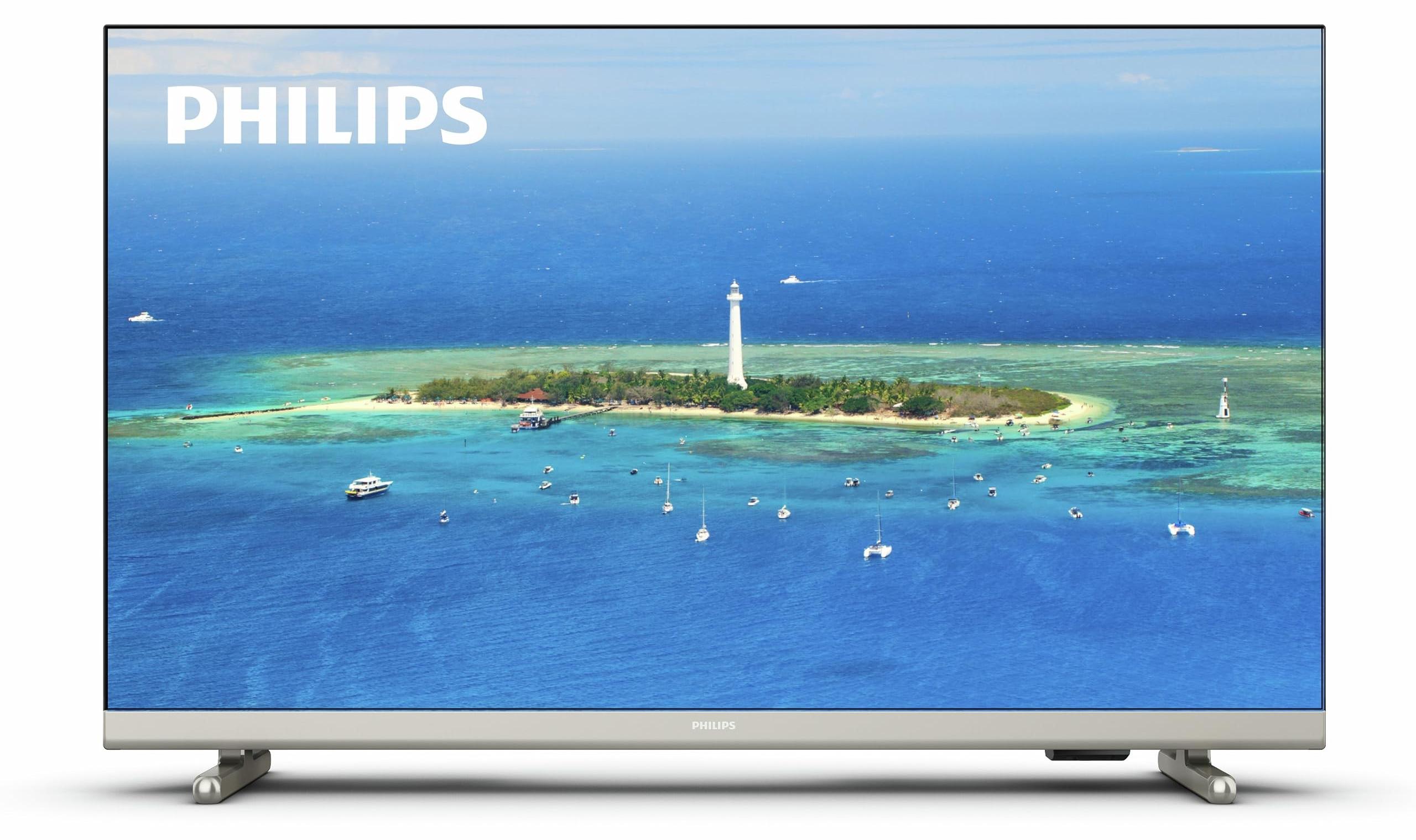
LED-Fernseher, 32 Zoll, HD-Ready, mit Pixel Plus TechnologieDieser 32-Zoll-LED-Fernseher bietet eine hervorragende Bildqualität mit der Pixel Plus HD-Technologie und ist ideal für kleine Räume. Das minimalistische Design sorgt für ein modernes Aussehen in jedem Raum.EigenschaftenHD-Ready-Auflösung von 768pIntegrierte Lautsprecher für klaren KlangSchlankes und stilvolles DesignPerfekt zum Ansehen von Filmen, Serien und Sport. Dieser Fernseher ist mit modernen Technologien ausgestattet, die für ein optimales Seherlebnis sorgen.SpezifikationenBildwiederholfrequenz: 60 HzKontrastverhältnis: 3000:1 bis 5000:1Maximale Helligkeit: 250 NITWichtige HinweiseGeeignet für die WandmontagePerfekt für Schlafzimmer oder KüchenMit diesem LED-Fernseher genießen Sie hochwertige Bilder und Klang in einem kompakten Format.324,95 €*Versand: 0,00 €Sichere Weiterleitung zum Anbieter
-
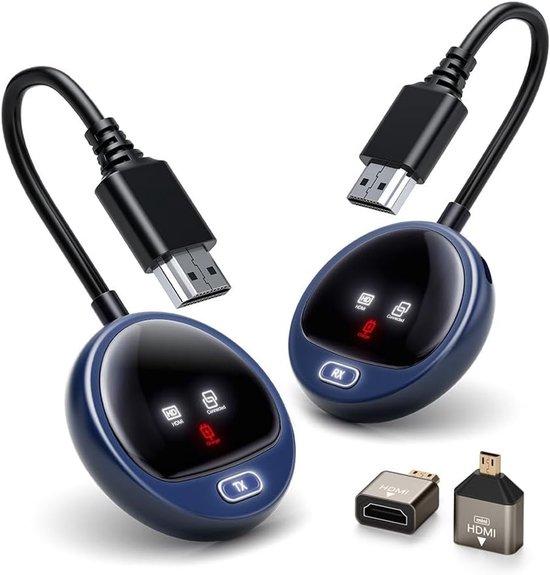
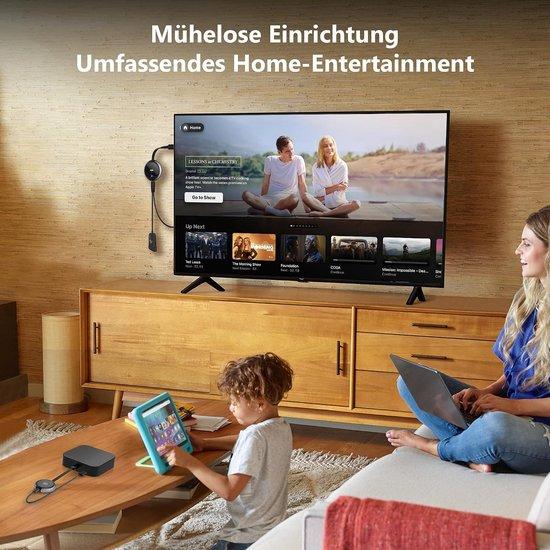
Drahtloser HDMI-Transmitter und Empfänger - Blau - G134 - 4K Streaming mit LED-Bildschirm - Für Heimkino und PräsentationenSuchen Sie nach einer einfachen Möglichkeit, Video und Audio drahtlos auf Ihren Fernseher, Projektor oder Monitor zu streamen? Mit diesem kabellosen HDMI-Sender und -Empfänger genießen Sie ein immersives 4K-Erlebnis ohne Kabel. Perfekt für Filmabende, Geschäftspräsentationen oder das Streamen von Sportveranstaltungen!408,99 €*Versand: 0,00 €Sichere Weiterleitung zum Anbieter

-
Was passiert beim Autostart?
Beim Autostart eines Autos werden verschiedene Systeme aktiviert. Der Motor wird gestartet, die elektronischen Komponenten wie das Bordnetz und das Infotainmentsystem werden eingeschaltet und die verschiedenen Sensoren und Steuergeräte werden initialisiert. Zusätzlich werden auch Sicherheitsfunktionen wie das ABS und die Airbags überprüft. **
-
Welche Autostart Programme deaktivieren?
Möchten Sie wissen, welche Programme beim Start Ihres Computers automatisch ausgeführt werden und möglicherweise die Leistung beeinträchtigen? Oder interessieren Sie sich dafür, wie Sie die Autostart-Programme deaktivieren können, um die Startzeit Ihres Computers zu verkürzen? Möchten Sie erfahren, wie Sie unnötige Autostart-Programme identifizieren und entfernen können, um Ressourcen zu sparen? Oder benötigen Sie Tipps, um die Autostart-Programme zu optimieren und die Systemleistung zu verbessern? **
-
Wie Programm zu Autostart hinzufügen?
Um ein Programm zum Autostart hinzuzufügen, musst du in der Regel die Einstellungen deines Betriebssystems öffnen. In Windows kannst du dazu beispielsweise die "Aufgabenplanung" verwenden, während du in macOS die "Benutzer & Gruppen" Einstellungen nutzen kannst. In vielen Linux-Distributionen kannst du Programme zum Autostart hinzufügen, indem du eine Verknüpfung in den Autostart-Ordner des jeweiligen Benutzers legst. Stelle sicher, dass das Programm, das du hinzufügen möchtest, auch tatsächlich für den Autostart geeignet ist und keine Probleme verursacht. Es ist auch wichtig zu beachten, dass zu viele Programme im Autostart die Startzeit deines Systems verlangsamen können. **
-
Wie deaktiviere ich Skype Autostart?
Um Skype Autostart zu deaktivieren, musst du zuerst Skype öffnen und dich anmelden. Klicke dann auf "Extras" in der oberen Menüleiste und wähle "Optionen" aus. Gehe zu "Allgemein" und entferne das Häkchen bei "Skype beim Starten von Windows automatisch starten". Klicke abschließend auf "Speichern" oder "OK", um die Einstellungen zu übernehmen. Dadurch wird Skype nicht mehr automatisch gestartet, wenn du deinen Computer hochfährst. **

Wie Programme aus Autostart entfernen?
Um Programme aus dem Autostart zu entfernen, können Sie verschiedene Methoden verwenden. Eine Möglichkeit ist es, den Task-Manager zu öffnen, indem Sie Strg + Umschalt + Esc drücken, dann zum Tab "Autostart" navigieren und dort die Programme auswählen, die Sie entfernen möchten. Eine andere Möglichkeit ist es, die Systemkonfiguration zu öffnen, indem Sie "msconfig" in die Windows-Suche eingeben, dann zum Tab "Autostart" wechseln und dort die Programme deaktivieren, die nicht beim Start des Computers ausgeführt werden sollen. Sie können auch spezielle Programme wie CCleaner verwenden, um den Autostart zu verwalten und Programme zu deaktivieren. Es ist wichtig, nur Programme zu entfernen, von denen Sie sicher sind, dass sie nicht benötigt werden, um die Stabilität und Leistung Ihres Systems nicht zu beeinträchtigen. **
Welche Programme im Autostart deaktivieren?
Welche Programme im Autostart deaktivieren? In Windows können Sie unerwünschte Programme im Autostart deaktivieren, um die Startzeit Ihres Computers zu verkürzen und Ressourcen zu sparen. Gehen Sie dazu in den Task-Manager, klicken Sie auf den Reiter "Autostart" und deaktivieren Sie die Programme, die Sie nicht benötigen. Achten Sie darauf, wichtige Systemprogramme nicht zu deaktivieren, da dies zu Problemen führen kann. Es empfiehlt sich, regelmäßig den Autostart zu überprüfen und nicht benötigte Programme zu deaktivieren, um die Leistung Ihres Computers zu optimieren. **
Top-Angebote
Produkte zum Begriff AutoStart:
-
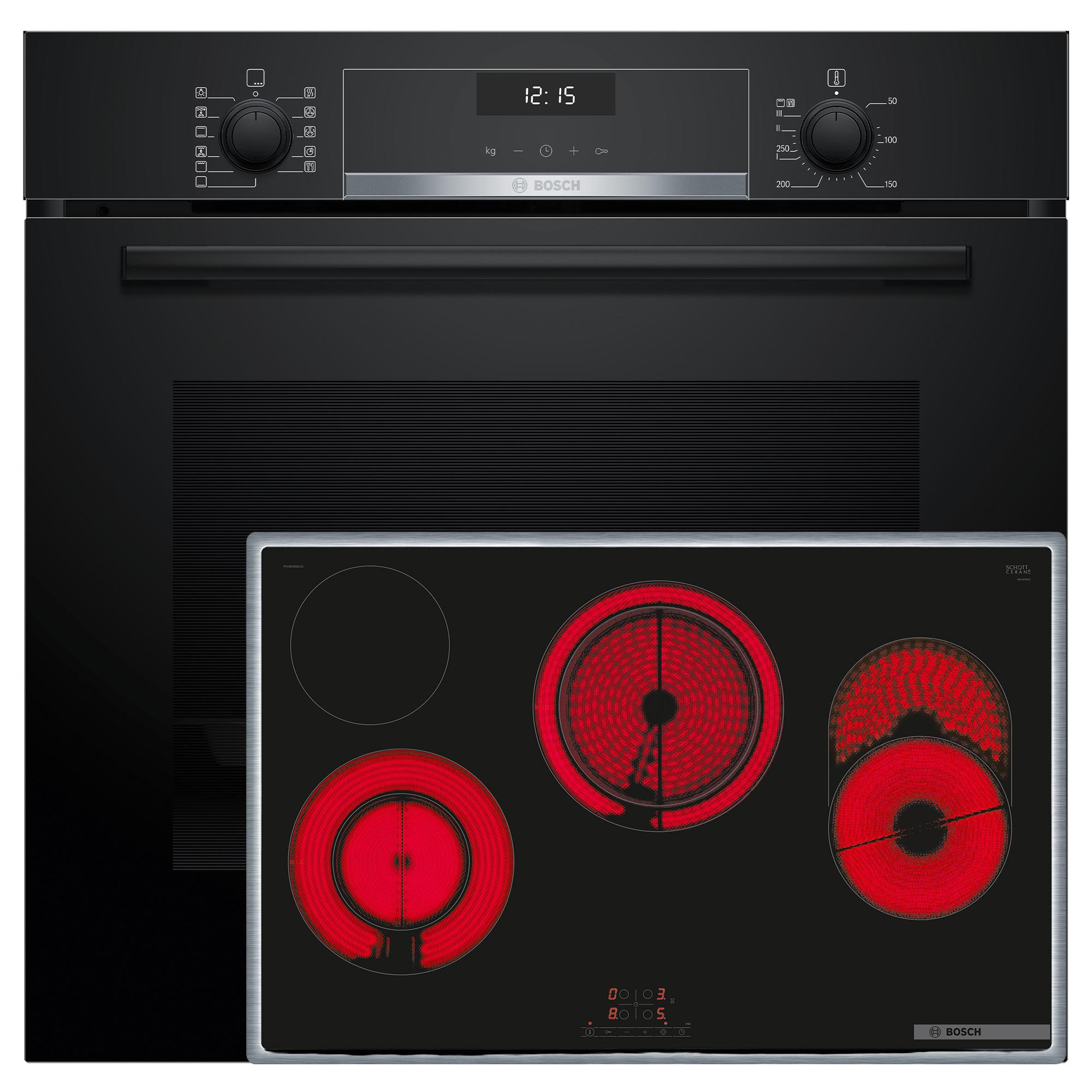
Bosch HBD632LS82 Herdset 8Beheizungsarten Autostart AutoPilot Soft CloseSerie 6, Einbau-Backofen, 60 x 60 cm, Schwarz HBG537BB4 Frittieren geht über Studieren. Warum machst du Kartoffelchips nicht mal selbst? Oder nimmst statt Kartoffeln frisches Gemüse für deine Chips? Lege einfach dünn geschnittene Kartoffeln oder anderes Gemüse auf das Air Fry & Grill-Blech, gib ein wenig Öl hinzu, wähle die Heizart Air Fry und schon hast du einen köstlichen Snack. Und hier noch ein Tipp: Du kannst das Air Fry und Grill-Blech auch zum Zubereiten von Grillgerichten verwenden. Automatisches Kochen leicht gemacht. Mit AutoPilot 10 gelingt Ihr Essen perfekt. Nachdem Sie das Gericht in den Backofen bzw. Herd gestellt haben, wählen Sie im Anzeigemenü aus den zehn Möglichkeiten das passende Automatikprogramm aus. Geben Sie dann nur noch das Gewicht des Gerichts ein und drücken Sie "Start". Den Rest erledigt AutoPilot für Sie: Ermittlung von Heizart, Temperatur und Garzeit. Er schaltet gegen Ende der Garzeit sogar das Programm aus. Da AutoPilot bei einigen Gerichten Kochges942,00 €*Versand: 0,00 €Sichere Weiterleitung zum Anbieter
-
Smart QLED Fernseher - App-Store für Fernseher - Unterhaltung zu Hause - Europäische Produktion - 40 Zoll - SchwarzErleben Sie ein unvergleichliches Seherlebnis mit diesem QLED Smart-TV, der Ihre Lieblingsinhalte zum Leben erweckt. Genießen Sie atemberaubende Bilder und ein intuitives Smart-System, das perfekt auf Ihre Unterhaltungsbedürfnisse zugeschnitten ist und Ihnen sofortigen Zugriff auf eine Welt voller Filme, Serien und Apps bietet. Dieser Fernseher ist für den optimalen Einsatz im Wohnzimmer konzipiert, egal ob Sie die neuesten Blockbuster über vorinstallierte Apps wie Netflix und YouTube ansehen möchten oder die vielfältigen Möglichkeiten des App Stores erkunden wollen. Das VIDAA-System sorgt für eine schnelle und reibungslose Bedienung, während die QLED-Technologie mit dreifacher Bildverbesserung für tiefere Schwarztöne und lebendigere Farben sorgt. Dank des integrierten Triple-Tuners und der Bluetooth-Konnektivität ist dieser Fernseher eine komplette Ergänzung für Ihr Wohnzimmer. Was diesen Fernseher wirklich auszeichnet, ist die hochwertige Verarbeitung und , die vollständig in der EU469,60 €*Versand: 0,00 €Sichere Weiterleitung zum Anbieter
-
Wie funktioniert Autostart?
Autostart ist eine Funktion, die es ermöglicht, dass Programme automatisch beim Start des Betriebssystems ausgeführt werden. Dies kann nützlich sein, um häufig verwendete Programme sofort verfügbar zu haben. Um Autostart einzurichten, muss man normalerweise die Einstellungen des Betriebssystems oder des jeweiligen Programms anpassen. Dabei kann man festlegen, welche Programme beim Start automatisch gestartet werden sollen und welche nicht. Es ist wichtig, Autostart mit Bedacht zu nutzen, da zu viele automatisch gestartete Programme die Leistung des Computers beeinträchtigen können. **
-
Wie Autostart einrichten?
Möchtest du wissen, wie du Autostart für Programme oder Anwendungen auf deinem Computer einrichten kannst? Autostart ermöglicht es, dass bestimmte Programme automatisch gestartet werden, wenn du deinen Computer hochfährst. Dies kann praktisch sein, um häufig verwendete Programme direkt verfügbar zu haben. Die genaue Vorgehensweise kann je nach Betriebssystem variieren, aber in der Regel kannst du Autostart-Einstellungen in den Systemeinstellungen oder über spezielle Programme vornehmen. Hast du ein bestimmtes Betriebssystem im Sinn, für das du Autostart einrichten möchtest? **
-
Was passiert beim Autostart?
Beim Autostart eines Autos werden verschiedene Systeme aktiviert. Der Motor wird gestartet, die elektronischen Komponenten wie das Bordnetz und das Infotainmentsystem werden eingeschaltet und die verschiedenen Sensoren und Steuergeräte werden initialisiert. Zusätzlich werden auch Sicherheitsfunktionen wie das ABS und die Airbags überprüft. **
-
Welche Autostart Programme deaktivieren?
Möchten Sie wissen, welche Programme beim Start Ihres Computers automatisch ausgeführt werden und möglicherweise die Leistung beeinträchtigen? Oder interessieren Sie sich dafür, wie Sie die Autostart-Programme deaktivieren können, um die Startzeit Ihres Computers zu verkürzen? Möchten Sie erfahren, wie Sie unnötige Autostart-Programme identifizieren und entfernen können, um Ressourcen zu sparen? Oder benötigen Sie Tipps, um die Autostart-Programme zu optimieren und die Systemleistung zu verbessern? **
Ähnliche Suchbegriffe für AutoStart
-
LED-Fernseher, 32 Zoll, HD-Ready, mit Pixel Plus TechnologieDieser 32-Zoll-LED-Fernseher bietet eine hervorragende Bildqualität mit der Pixel Plus HD-Technologie und ist ideal für kleine Räume. Das minimalistische Design sorgt für ein modernes Aussehen in jedem Raum.EigenschaftenHD-Ready-Auflösung von 768pIntegrierte Lautsprecher für klaren KlangSchlankes und stilvolles DesignPerfekt zum Ansehen von Filmen, Serien und Sport. Dieser Fernseher ist mit modernen Technologien ausgestattet, die für ein optimales Seherlebnis sorgen.SpezifikationenBildwiederholfrequenz: 60 HzKontrastverhältnis: 3000:1 bis 5000:1Maximale Helligkeit: 250 NITWichtige HinweiseGeeignet für die WandmontagePerfekt für Schlafzimmer oder KüchenMit diesem LED-Fernseher genießen Sie hochwertige Bilder und Klang in einem kompakten Format.324,95 €*Versand: 0,00 €Sichere Weiterleitung zum Anbieter
-
Drahtloser HDMI-Transmitter und Empfänger - Blau - G134 - 4K Streaming mit LED-Bildschirm - Für Heimkino und PräsentationenSuchen Sie nach einer einfachen Möglichkeit, Video und Audio drahtlos auf Ihren Fernseher, Projektor oder Monitor zu streamen? Mit diesem kabellosen HDMI-Sender und -Empfänger genießen Sie ein immersives 4K-Erlebnis ohne Kabel. Perfekt für Filmabende, Geschäftspräsentationen oder das Streamen von Sportveranstaltungen!408,99 €*Versand: 0,00 €Sichere Weiterleitung zum Anbieter
-
HDMI Wireless Transmitter und Empfänger - Schwarz - 50 Meter Reichweite - 4K Streaming mit externer Antenne - Für Heimkino und MeetingsSuchen Sie eine Möglichkeit, Ihre HDMI-Geräte drahtlos zu verbinden? Mit diesem HDMI-Funksender und -Empfänger können Sie chaotische Kabel eliminieren und eine perfekte Verbindung für Ihr Heimkino, Ihr Gaming Center oder Ihre Tagungsräume genießen. Vorteile Keine Kabel mehr: Genießen Sie einen Reinraum ohne chaotische Kabel. 50 Meter Reichweite: im selben Raum ohne Fehlfunktionen verwenden. Unterstützt 4K Auflösung: für eine scharfe Bildqualität. Suchen Sie nach einer Möglichkeit, Ihre HDMI-Geräte kabellos miteinander zu verbinden? Mit diesem HDMI-Wireless-Sender und -Empfänger eliminieren Sie Kabelsalat und genießen eine perfekte Verbindung für Ihr Heimkino, Ihr Gaming-Center oder in Besprechungsräumen. Vorteile: * Keine Kabel mehr: Genießen Sie einen aufgeräumten Raum ohne Kabelsalat. * 50 Meter Reichweite: Verwenden Sie es im selben Raum ohne Störungen. * Unterstützt 4K-Auflösung: Für eine gestochen scharfe Bildqualität. * Schnelle Installation: Einfach anzuschließen und zu koppeln420,99 €*Versand: 0,00 €Sichere Weiterleitung zum Anbieter
-
Wie Programm zu Autostart hinzufügen?
Um ein Programm zum Autostart hinzuzufügen, musst du in der Regel die Einstellungen deines Betriebssystems öffnen. In Windows kannst du dazu beispielsweise die "Aufgabenplanung" verwenden, während du in macOS die "Benutzer & Gruppen" Einstellungen nutzen kannst. In vielen Linux-Distributionen kannst du Programme zum Autostart hinzufügen, indem du eine Verknüpfung in den Autostart-Ordner des jeweiligen Benutzers legst. Stelle sicher, dass das Programm, das du hinzufügen möchtest, auch tatsächlich für den Autostart geeignet ist und keine Probleme verursacht. Es ist auch wichtig zu beachten, dass zu viele Programme im Autostart die Startzeit deines Systems verlangsamen können. **
-
Wie deaktiviere ich Skype Autostart?
Um Skype Autostart zu deaktivieren, musst du zuerst Skype öffnen und dich anmelden. Klicke dann auf "Extras" in der oberen Menüleiste und wähle "Optionen" aus. Gehe zu "Allgemein" und entferne das Häkchen bei "Skype beim Starten von Windows automatisch starten". Klicke abschließend auf "Speichern" oder "OK", um die Einstellungen zu übernehmen. Dadurch wird Skype nicht mehr automatisch gestartet, wenn du deinen Computer hochfährst. **
-
Wie Programme aus Autostart entfernen?
Um Programme aus dem Autostart zu entfernen, können Sie verschiedene Methoden verwenden. Eine Möglichkeit ist es, den Task-Manager zu öffnen, indem Sie Strg + Umschalt + Esc drücken, dann zum Tab "Autostart" navigieren und dort die Programme auswählen, die Sie entfernen möchten. Eine andere Möglichkeit ist es, die Systemkonfiguration zu öffnen, indem Sie "msconfig" in die Windows-Suche eingeben, dann zum Tab "Autostart" wechseln und dort die Programme deaktivieren, die nicht beim Start des Computers ausgeführt werden sollen. Sie können auch spezielle Programme wie CCleaner verwenden, um den Autostart zu verwalten und Programme zu deaktivieren. Es ist wichtig, nur Programme zu entfernen, von denen Sie sicher sind, dass sie nicht benötigt werden, um die Stabilität und Leistung Ihres Systems nicht zu beeinträchtigen. **
-
Welche Programme im Autostart deaktivieren?
Welche Programme im Autostart deaktivieren? In Windows können Sie unerwünschte Programme im Autostart deaktivieren, um die Startzeit Ihres Computers zu verkürzen und Ressourcen zu sparen. Gehen Sie dazu in den Task-Manager, klicken Sie auf den Reiter "Autostart" und deaktivieren Sie die Programme, die Sie nicht benötigen. Achten Sie darauf, wichtige Systemprogramme nicht zu deaktivieren, da dies zu Problemen führen kann. Es empfiehlt sich, regelmäßig den Autostart zu überprüfen und nicht benötigte Programme zu deaktivieren, um die Leistung Ihres Computers zu optimieren. **
* Alle Preise verstehen sich inklusive der gesetzlichen Mehrwertsteuer und ggf. zuzüglich Versandkosten. Die Angebotsinformationen basieren auf den Angaben des jeweiligen Shops und werden über automatisierte Prozesse aktualisiert. Eine Aktualisierung in Echtzeit findet nicht statt, so dass es im Einzelfall zu Abweichungen kommen kann. ** Hinweis: Teile dieses Inhalts wurden von KI erstellt.