Domain wlvi.de kaufen?
Wir ziehen mit dem Projekt
wlvi.de um.
Sind Sie am Kauf der Domain
wlvi.de interessiert?
domain@kv-gmbh.de · 0541-91531010
Domain wlvi.de kaufen?
Wie kann man beim Browser herauszoomen?
Um beim Browser herauszuzoomen, kannst du verschiedene Methoden verwenden. Du kannst entweder die Tastenkombination "Strg" (Windows) oder "Cmd" (Mac) zusammen mit dem Minuszeichen (-) verwenden, um herauszuzoomen. Alternativ kannst du auch das Zoom-Werkzeug in der Symbolleiste des Browsers verwenden oder die Zoom-Einstellungen im Menü des Browsers anpassen. **
Wie kann man in Windows Forms herauszoomen?
In Windows Forms kann man herauszoomen, indem man die Skalierung des Controls ändert, das gezoomt werden soll. Dazu kann man die Eigenschaft "Scale" des Controls verwenden und den gewünschten Zoomfaktor angeben. Man kann auch die Größe des Controls ändern, um den Zoomeffekt zu erzielen. **
Ähnliche Suchbegriffe für Herauszoomen
Top-Angebote
Produkte zum Begriff Herauszoomen:
-
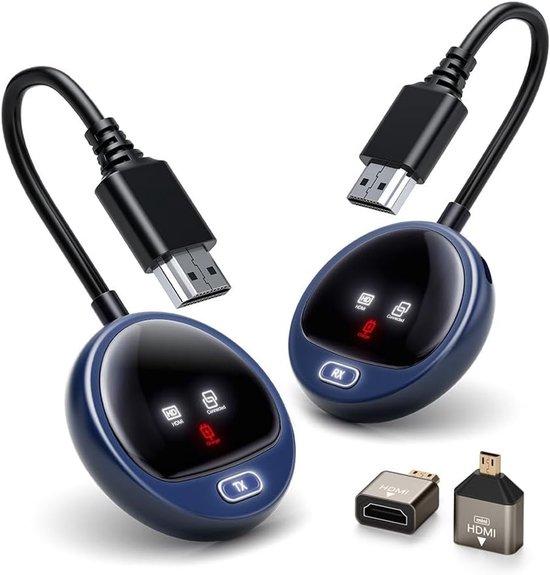
Drahtloser HDMI-Transmitter und Empfänger - Blau - G134 - 4K Streaming mit LED-Bildschirm - Für Heimkino und PräsentationenSuchen Sie nach einer einfachen Möglichkeit, Video und Audio drahtlos auf Ihren Fernseher, Projektor oder Monitor zu streamen? Mit diesem kabellosen HDMI-Sender und -Empfänger genießen Sie ein immersives 4K-Erlebnis ohne Kabel. Perfekt für Filmabende, Geschäftspräsentationen oder das Streamen von Sportveranstaltungen!408,99 €*Versand: 0,00 €Sichere Weiterleitung zum Anbieter
-
HDMI Wireless Transmitter und Empfänger - Schwarz - 50 Meter Reichweite - 4K Streaming mit externer Antenne - Für Heimkino und MeetingsSuchen Sie eine Möglichkeit, Ihre HDMI-Geräte drahtlos zu verbinden? Mit diesem HDMI-Funksender und -Empfänger können Sie chaotische Kabel eliminieren und eine perfekte Verbindung für Ihr Heimkino, Ihr Gaming Center oder Ihre Tagungsräume genießen. Vorteile Keine Kabel mehr: Genießen Sie einen Reinraum ohne chaotische Kabel. 50 Meter Reichweite: im selben Raum ohne Fehlfunktionen verwenden. Unterstützt 4K Auflösung: für eine scharfe Bildqualität. Suchen Sie nach einer Möglichkeit, Ihre HDMI-Geräte kabellos miteinander zu verbinden? Mit diesem HDMI-Wireless-Sender und -Empfänger eliminieren Sie Kabelsalat und genießen eine perfekte Verbindung für Ihr Heimkino, Ihr Gaming-Center oder in Besprechungsräumen. Vorteile: * Keine Kabel mehr: Genießen Sie einen aufgeräumten Raum ohne Kabelsalat. * 50 Meter Reichweite: Verwenden Sie es im selben Raum ohne Störungen. * Unterstützt 4K-Auflösung: Für eine gestochen scharfe Bildqualität. * Schnelle Installation: Einfach anzuschließen und zu koppeln420,99 €*Versand: 0,00 €Sichere Weiterleitung zum Anbieter
-
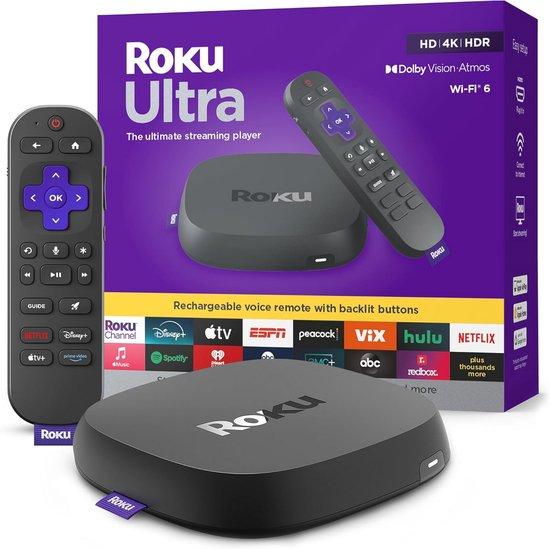
Roku Ultra 2024 - Das ultimative Streaming-Gerät - 4K-Streaming-Gerät für Fernseher mit HDR10+, Dolby Vision & Atmos - Bluetooth und Wi-Fi 6 - Wiederaufladbare Sprachfernbedienung Pro mit beleuchteten TastenDas ultimative Streaming-Gerät ist noch besser geworden. Entdecken Sie, was Ihr Fernseher wirklich leisten kann, mit dem schnellsten Roku-Gerät aller Zeiten. Mit Roku Ultra können Sie all Ihre Lieblingssendungen in spektakulärer 4K-, HDR10+- und Dolby Vision-Qualität genießen, ergänzt durch beeindruckenden Dolby Atmos-Sound. In Kombination mit unserer neuesten Roku Voice Remote Pro erhalten Sie praktisches USB-C-Laden, beleuchtete Tasten, sprachgesteuerte Bedienung ohne Hand und sogar eine Funktion zur Ortung der Fernbedienung, falls Sie sie einmal verlieren. Die Roku Streaming-Erfahrung wurde entwickelt, um Ihnen schnellen und einfachen Zugriff auf die Unterhaltung zu bieten, die Sie lieben, mit der besten Auswahl an Live-, Trend- und en TV-Inhalten.598,36 €*Versand: 0,00 €Sichere Weiterleitung zum Anbieter

-
Wie kann ich bei YouTube weiter herauszoomen?
Um bei YouTube weiter herauszuzoomen, kannst du entweder die Zoom-Funktion deines Browsers verwenden oder die Tastenkombination "Strg" (oder "Cmd" auf einem Mac) und das Minuszeichen ("-") drücken. Dadurch wird die Ansicht auf der YouTube-Website verkleinert und du kannst mehr Inhalte auf einmal sehen. **
-
Wie kann man in Arma 3 herauszoomen?
In Arma 3 kannst du die Ansicht herauszoomen, indem du die rechte Maustaste gedrückt hältst und das Mausrad nach vorne drehst. Dadurch wird das Sichtfeld vergrößert und du kannst weiter entfernte Objekte besser sehen. **
-
Wie kann man bei Die Siedler 3 herauszoomen?
Um bei Die Siedler 3 herauszuzoomen, musst du die Minus-Taste auf deiner Tastatur drücken. Dadurch wird das Spielfeld verkleinert und du kannst einen größeren Überblick über deine Siedlung erhalten. Du kannst auch die Maus verwenden, um herauszuzoomen, indem du das Mausrad nach hinten drehst. **
-
Wie weit kann man in Sims 3 herauszoomen?
In Die Sims 3 kann man relativ weit herauszoomen, um einen Überblick über das gesamte Grundstück und die Umgebung zu erhalten. Es ist jedoch nicht möglich, so weit herauszuzoomen, dass man die gesamte Nachbarschaft oder die gesamte Spielwelt sehen kann. Der Zoom ist auf die unmittelbare Umgebung des Spielcharakters begrenzt. **

Wie kann ich auf meinem Bildschirm wieder herauszoomen?
Um auf deinem Bildschirm herauszuzoomen, kannst du entweder die Tastenkombination "Strg" und das Minuszeichen (-) verwenden oder das Scrollrad deiner Maus nach hinten drehen. Alternativ kannst du auch in den Einstellungen deines Betriebssystems oder Browsers nachsehen, ob es dort eine Zoom-Funktion gibt, mit der du den Bildschirm herauszoomen kannst. **
Wie kann man in GIMP aus einem Bild herauszoomen?
Um in GIMP aus einem Bild herauszuzoomen, kannst du entweder die Tastenkombination "Strg" und das Minuszeichen verwenden oder du gehst in der Menüleiste auf "Ansicht" und wählst dort die Option "Herauszoomen" aus. Eine andere Möglichkeit ist es, das Zoomwerkzeug in der Werkzeugleiste auszuwählen und dann mit einem Klick auf das Bild herauszuzoomen. **
Top-Angebote
Produkte zum Begriff Herauszoomen:
-
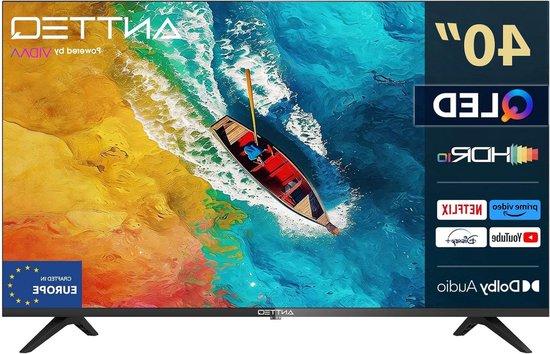
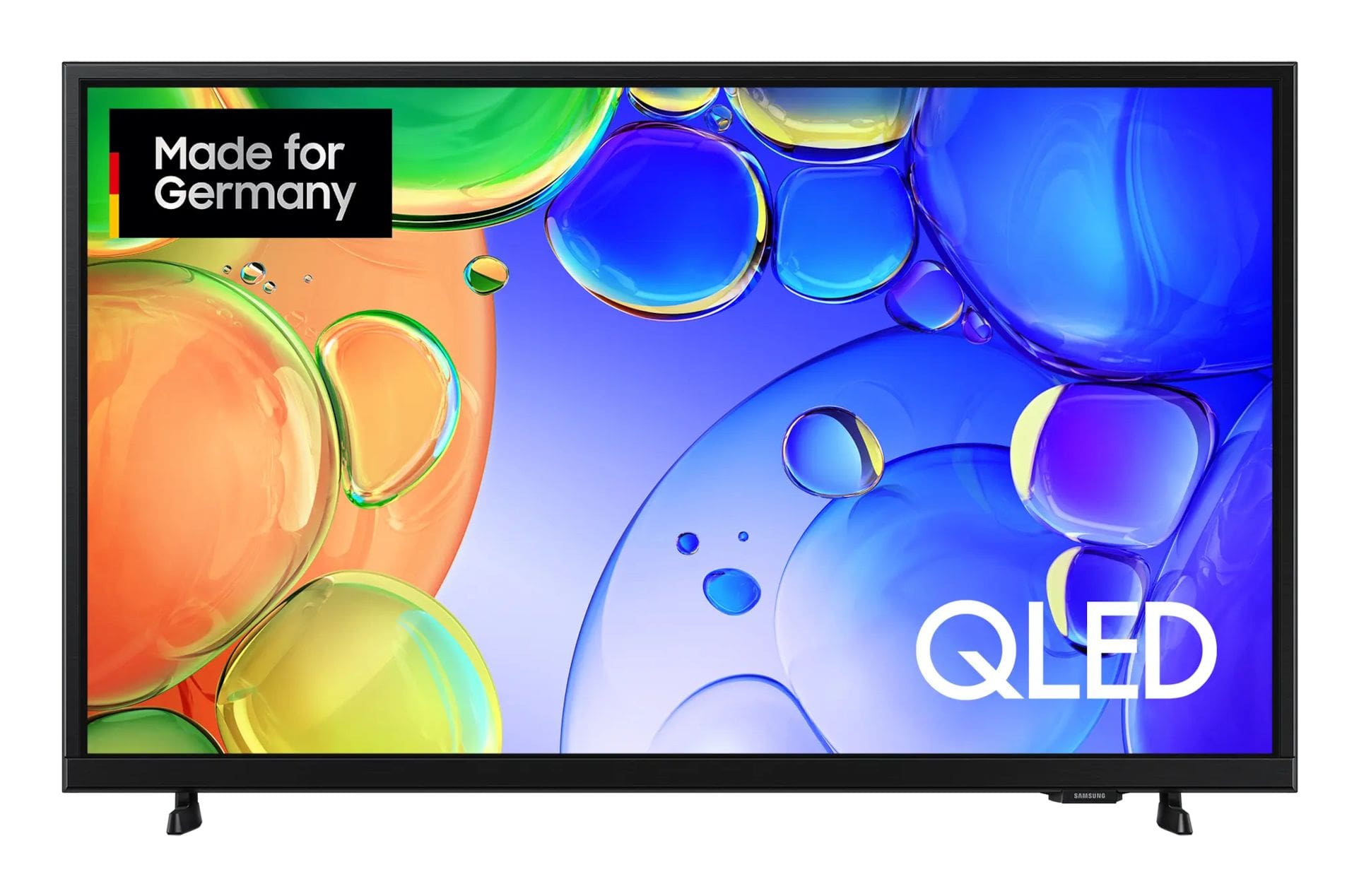
Smart QLED Fernseher - App-Store für Fernseher - Unterhaltung zu Hause - Europäische Produktion - 40 Zoll - SchwarzErleben Sie ein unvergleichliches Seherlebnis mit diesem QLED Smart-TV, der Ihre Lieblingsinhalte zum Leben erweckt. Genießen Sie atemberaubende Bilder und ein intuitives Smart-System, das perfekt auf Ihre Unterhaltungsbedürfnisse zugeschnitten ist und Ihnen sofortigen Zugriff auf eine Welt voller Filme, Serien und Apps bietet. Dieser Fernseher ist für den optimalen Einsatz im Wohnzimmer konzipiert, egal ob Sie die neuesten Blockbuster über vorinstallierte Apps wie Netflix und YouTube ansehen möchten oder die vielfältigen Möglichkeiten des App Stores erkunden wollen. Das VIDAA-System sorgt für eine schnelle und reibungslose Bedienung, während die QLED-Technologie mit dreifacher Bildverbesserung für tiefere Schwarztöne und lebendigere Farben sorgt. Dank des integrierten Triple-Tuners und der Bluetooth-Konnektivität ist dieser Fernseher eine komplette Ergänzung für Ihr Wohnzimmer. Was diesen Fernseher wirklich auszeichnet, ist die hochwertige Verarbeitung und , die vollständig in der EU469,60 €*Versand: 0,00 €Sichere Weiterleitung zum Anbieter
-
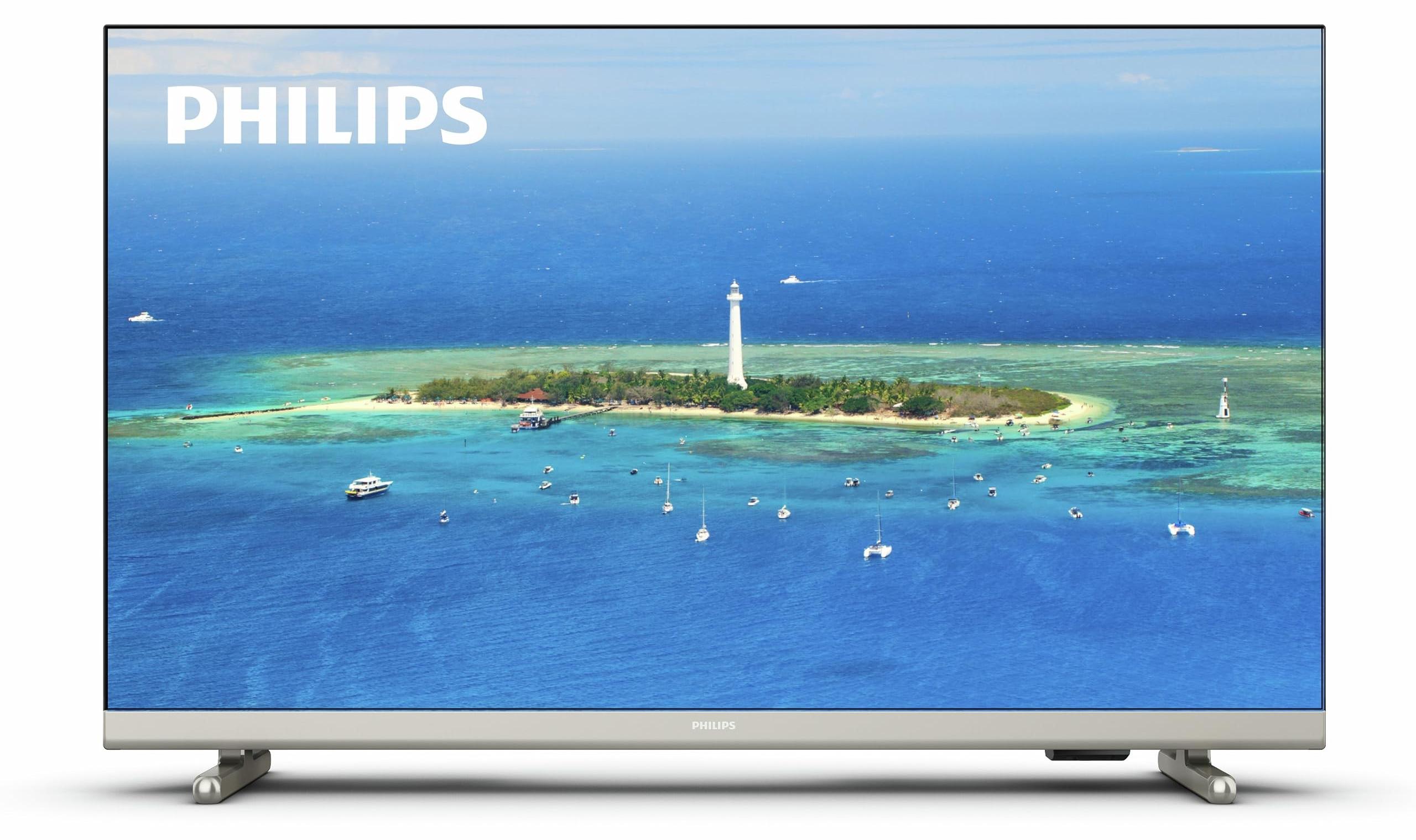
LED-Fernseher, 32 Zoll, HD-Ready, mit Pixel Plus TechnologieDieser 32-Zoll-LED-Fernseher bietet eine hervorragende Bildqualität mit der Pixel Plus HD-Technologie und ist ideal für kleine Räume. Das minimalistische Design sorgt für ein modernes Aussehen in jedem Raum.EigenschaftenHD-Ready-Auflösung von 768pIntegrierte Lautsprecher für klaren KlangSchlankes und stilvolles DesignPerfekt zum Ansehen von Filmen, Serien und Sport. Dieser Fernseher ist mit modernen Technologien ausgestattet, die für ein optimales Seherlebnis sorgen.SpezifikationenBildwiederholfrequenz: 60 HzKontrastverhältnis: 3000:1 bis 5000:1Maximale Helligkeit: 250 NITWichtige HinweiseGeeignet für die WandmontagePerfekt für Schlafzimmer oder KüchenMit diesem LED-Fernseher genießen Sie hochwertige Bilder und Klang in einem kompakten Format.324,95 €*Versand: 0,00 €Sichere Weiterleitung zum Anbieter
-
Drahtloser HDMI-Transmitter und Empfänger - Blau - G134 - 4K Streaming mit LED-Bildschirm - Für Heimkino und PräsentationenSuchen Sie nach einer einfachen Möglichkeit, Video und Audio drahtlos auf Ihren Fernseher, Projektor oder Monitor zu streamen? Mit diesem kabellosen HDMI-Sender und -Empfänger genießen Sie ein immersives 4K-Erlebnis ohne Kabel. Perfekt für Filmabende, Geschäftspräsentationen oder das Streamen von Sportveranstaltungen!408,99 €*Versand: 0,00 €Sichere Weiterleitung zum Anbieter
-
HDMI Wireless Transmitter und Empfänger - Schwarz - 50 Meter Reichweite - 4K Streaming mit externer Antenne - Für Heimkino und MeetingsSuchen Sie eine Möglichkeit, Ihre HDMI-Geräte drahtlos zu verbinden? Mit diesem HDMI-Funksender und -Empfänger können Sie chaotische Kabel eliminieren und eine perfekte Verbindung für Ihr Heimkino, Ihr Gaming Center oder Ihre Tagungsräume genießen. Vorteile Keine Kabel mehr: Genießen Sie einen Reinraum ohne chaotische Kabel. 50 Meter Reichweite: im selben Raum ohne Fehlfunktionen verwenden. Unterstützt 4K Auflösung: für eine scharfe Bildqualität. Suchen Sie nach einer Möglichkeit, Ihre HDMI-Geräte kabellos miteinander zu verbinden? Mit diesem HDMI-Wireless-Sender und -Empfänger eliminieren Sie Kabelsalat und genießen eine perfekte Verbindung für Ihr Heimkino, Ihr Gaming-Center oder in Besprechungsräumen. Vorteile: * Keine Kabel mehr: Genießen Sie einen aufgeräumten Raum ohne Kabelsalat. * 50 Meter Reichweite: Verwenden Sie es im selben Raum ohne Störungen. * Unterstützt 4K-Auflösung: Für eine gestochen scharfe Bildqualität. * Schnelle Installation: Einfach anzuschließen und zu koppeln420,99 €*Versand: 0,00 €Sichere Weiterleitung zum Anbieter
-
Wie kann man beim Browser herauszoomen?
Um beim Browser herauszuzoomen, kannst du verschiedene Methoden verwenden. Du kannst entweder die Tastenkombination "Strg" (Windows) oder "Cmd" (Mac) zusammen mit dem Minuszeichen (-) verwenden, um herauszuzoomen. Alternativ kannst du auch das Zoom-Werkzeug in der Symbolleiste des Browsers verwenden oder die Zoom-Einstellungen im Menü des Browsers anpassen. **
-
Wie kann man in Windows Forms herauszoomen?
In Windows Forms kann man herauszoomen, indem man die Skalierung des Controls ändert, das gezoomt werden soll. Dazu kann man die Eigenschaft "Scale" des Controls verwenden und den gewünschten Zoomfaktor angeben. Man kann auch die Größe des Controls ändern, um den Zoomeffekt zu erzielen. **
-
Wie kann ich bei YouTube weiter herauszoomen?
Um bei YouTube weiter herauszuzoomen, kannst du entweder die Zoom-Funktion deines Browsers verwenden oder die Tastenkombination "Strg" (oder "Cmd" auf einem Mac) und das Minuszeichen ("-") drücken. Dadurch wird die Ansicht auf der YouTube-Website verkleinert und du kannst mehr Inhalte auf einmal sehen. **
-
Wie kann man in Arma 3 herauszoomen?
In Arma 3 kannst du die Ansicht herauszoomen, indem du die rechte Maustaste gedrückt hältst und das Mausrad nach vorne drehst. Dadurch wird das Sichtfeld vergrößert und du kannst weiter entfernte Objekte besser sehen. **
Ähnliche Suchbegriffe für Herauszoomen
-
Roku Ultra 2024 - Das ultimative Streaming-Gerät - 4K-Streaming-Gerät für Fernseher mit HDR10+, Dolby Vision & Atmos - Bluetooth und Wi-Fi 6 - Wiederaufladbare Sprachfernbedienung Pro mit beleuchteten TastenDas ultimative Streaming-Gerät ist noch besser geworden. Entdecken Sie, was Ihr Fernseher wirklich leisten kann, mit dem schnellsten Roku-Gerät aller Zeiten. Mit Roku Ultra können Sie all Ihre Lieblingssendungen in spektakulärer 4K-, HDR10+- und Dolby Vision-Qualität genießen, ergänzt durch beeindruckenden Dolby Atmos-Sound. In Kombination mit unserer neuesten Roku Voice Remote Pro erhalten Sie praktisches USB-C-Laden, beleuchtete Tasten, sprachgesteuerte Bedienung ohne Hand und sogar eine Funktion zur Ortung der Fernbedienung, falls Sie sie einmal verlieren. Die Roku Streaming-Erfahrung wurde entwickelt, um Ihnen schnellen und einfachen Zugriff auf die Unterhaltung zu bieten, die Sie lieben, mit der besten Auswahl an Live-, Trend- und en TV-Inhalten.598,36 €*Versand: 0,00 €Sichere Weiterleitung zum Anbieter
-
Wie kann man bei Die Siedler 3 herauszoomen?
Um bei Die Siedler 3 herauszuzoomen, musst du die Minus-Taste auf deiner Tastatur drücken. Dadurch wird das Spielfeld verkleinert und du kannst einen größeren Überblick über deine Siedlung erhalten. Du kannst auch die Maus verwenden, um herauszuzoomen, indem du das Mausrad nach hinten drehst. **
-
Wie weit kann man in Sims 3 herauszoomen?
In Die Sims 3 kann man relativ weit herauszoomen, um einen Überblick über das gesamte Grundstück und die Umgebung zu erhalten. Es ist jedoch nicht möglich, so weit herauszuzoomen, dass man die gesamte Nachbarschaft oder die gesamte Spielwelt sehen kann. Der Zoom ist auf die unmittelbare Umgebung des Spielcharakters begrenzt. **
-
Wie kann ich auf meinem Bildschirm wieder herauszoomen?
Um auf deinem Bildschirm herauszuzoomen, kannst du entweder die Tastenkombination "Strg" und das Minuszeichen (-) verwenden oder das Scrollrad deiner Maus nach hinten drehen. Alternativ kannst du auch in den Einstellungen deines Betriebssystems oder Browsers nachsehen, ob es dort eine Zoom-Funktion gibt, mit der du den Bildschirm herauszoomen kannst. **
-
Wie kann man in GIMP aus einem Bild herauszoomen?
Um in GIMP aus einem Bild herauszuzoomen, kannst du entweder die Tastenkombination "Strg" und das Minuszeichen verwenden oder du gehst in der Menüleiste auf "Ansicht" und wählst dort die Option "Herauszoomen" aus. Eine andere Möglichkeit ist es, das Zoomwerkzeug in der Werkzeugleiste auszuwählen und dann mit einem Klick auf das Bild herauszuzoomen. **
* Alle Preise verstehen sich inklusive der gesetzlichen Mehrwertsteuer und ggf. zuzüglich Versandkosten. Die Angebotsinformationen basieren auf den Angaben des jeweiligen Shops und werden über automatisierte Prozesse aktualisiert. Eine Aktualisierung in Echtzeit findet nicht statt, so dass es im Einzelfall zu Abweichungen kommen kann. ** Hinweis: Teile dieses Inhalts wurden von KI erstellt.